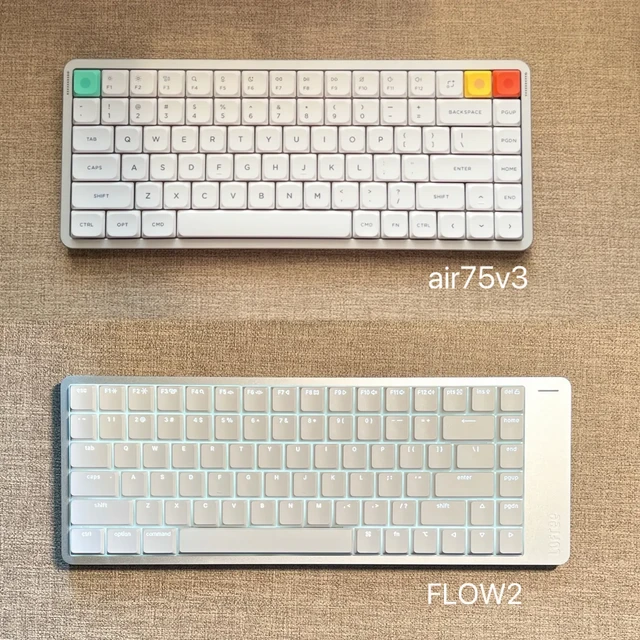
先说结论
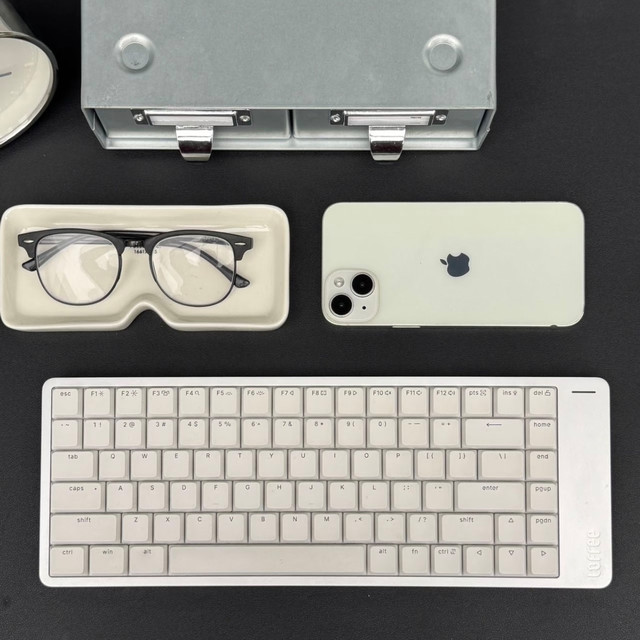
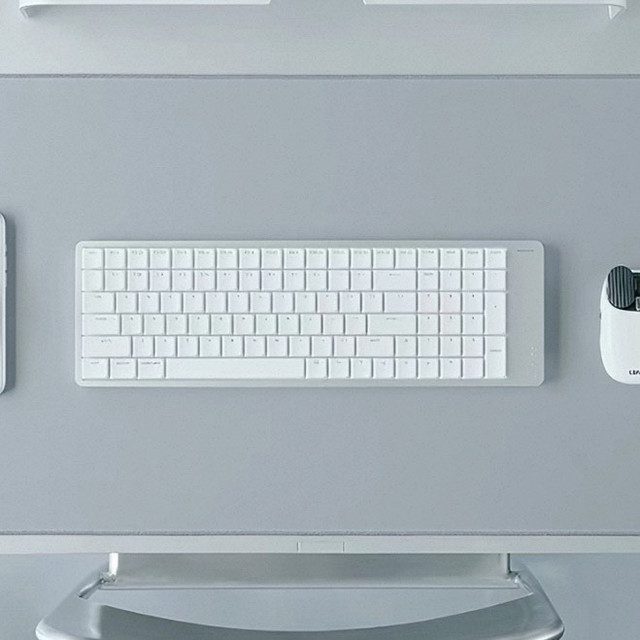
Mac办公向 它把100键的完整功能和紧凑机身放到了一起:右侧触控条滑一下就能调音量和屏幕亮度,有线、2.4G、蓝牙三模可以同时挂着电脑、iPad和手机切换。安静程度取决于你选哪款轴——云虚静音版明显更轻;而Type-C口在机身右侧,打算长期插线用的右撇子要先想好走线。
为何选它
值不值得挑,主要看四件事:配列省不省桌面、轴体合不合手、触控条用不用得上、三模续航扛不扛得住日常。
- 产品定位与布局
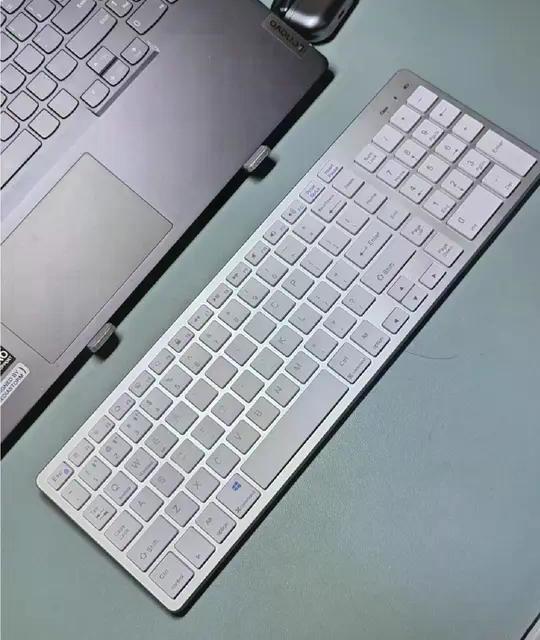
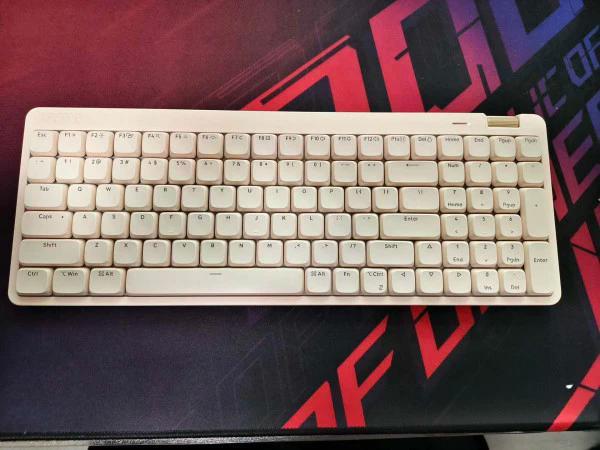
- 机械键盘;100键、96%配列(全尺寸式)
- 键位自定义
- 支持VIA开源改键、按键映射和宏设置
- 连接方式
- 有线、2.4GHz无线、蓝牙三模
- 电池与续航
- 3000mAh;关灯最长120小时,背光最长14小时
适合谁
更适合
- Mac和Windows双修的用户官方支持两套系统切换,键位贴合MacBook的使用习惯,右侧触控条调音量、亮度也是Mac协同里很顺手的一条捷径
- 每天长时间码字的固定工位EDGE矮轴行程短、40gf触发压力轻,配上Gasket软结构和多层填充,按下去轻软不震手,打字多手掌负担小
- 办公室、宿舍这类怕吵的环境选云虚线性静音轴版本,轴芯带消音结构、机身再叠填充,敲击声被明显压低
谨慎选择
- 长期插线用的右撇子Type-C口在机身右侧,线会横穿鼠标活动区;左手用鼠标或以触控板为主的用户不受影响
触控条用得上吗
调音量、调亮度不用再伸手去摸系统设置,右手边滑一下就完成。右侧Touch Bar是它和多数矮轴键盘拉开差别的地方,支持锁定防误触,也能通过VIA把触控条的功能重新定义;开会、听歌、改亮度这类高频小动作,手不用离开键盘。
已有用户反馈触控条容易误触发,建议先把锁定功能用起来
打久了手累不累
矮轴短行程加轻触发压力,是它「打字不累」的底子。EDGE超矮机械轴总行程明显短于常规机械轴,40gf的触发力度按起来轻;Gasket垫片结构配多层填充又把触底余震吸收掉,声音听着闷厚不脆响。三种云轴性格不同:云驰线性百搭,云虚最安静,云脉有一点提前段落提示。
习惯青轴那种清脆「咔哒」确认感的人,矮轴段落反馈会偏弱
多设备切换顺不顺
有线、2.4G、蓝牙三模把电脑、笔记本、iPad都挂在同一把键盘上,切设备不用重新配对。2.4G是无线但延迟低,办公和偶尔游戏都够用;3000mAh电池关灯状态最长约120小时,正常办公强度充一次能顶几周,开背光则只剩约14小时,常开灯效就要接受频繁补电。
值得入
桌面想清爽又不肯牺牲键位、还要在Mac和笔电之间来回切的码字党:100键配列、触控快捷、三模切换,这套组合对准的就是这类需求;轴体选对,安静和手感可以兼得。
到手先弄明白
别急着当普通键盘用。支持VIA开源改键,键位、宏、触控条都能重定义——习惯Mac快捷键的人,花半小时把自己常用的组合键配进去,配好之后和开箱直接用的是两块不同的键盘。
购前购后
购前确认
常和他人同处一室、打字环境怕吵,选云虚静音轴;要最百搭的轻快手感选云驰线性轴;喜欢有点段落提示感选云脉,但它的反馈比传统段落轴柔和得多,追求「咔哒」声的要降低预期。
充电口在机身右侧。键左鼠右且长期插线的话,线会经过鼠标活动区,建议优先用2.4G或蓝牙连接;必须用有线时,先比一下走线位置再接。
使用后
机身没有电量指示灯,电量要靠系统对蓝牙设备的电量提示来估算。日常建议关背光使用,最长约120小时;开背光只剩约14小时,重度无线办公手边常备一根Type-C线更稳。
真实反馈
好评
- 质感和做工都非常优秀,严丝合缝,阳极的表面非常细腻,摸起来很滑
- 由于是全铝机身再加上没有乱七八糟的灯带或者旋钮,声音很闷很厚实,一致性也不错
- 这个轴整体素质还是不错的,手感比较顺滑,40g的触发压力,属于比较软的手感
争议
- 侧边的触控条体验一坨,试了一下我就关掉了,非常容易误触,调节音量或者亮度非常不好控制

 社区精选